


 Sơ đồ chỉ đường
 Chính sách vận chuyển
 Chính sách bảo hành
 DRIVER
HƯỚNG DẪN THIẾT LẬP KHỔ TEM (50x30mm, 35x22mm…) TRÊN PC/LAPTOP
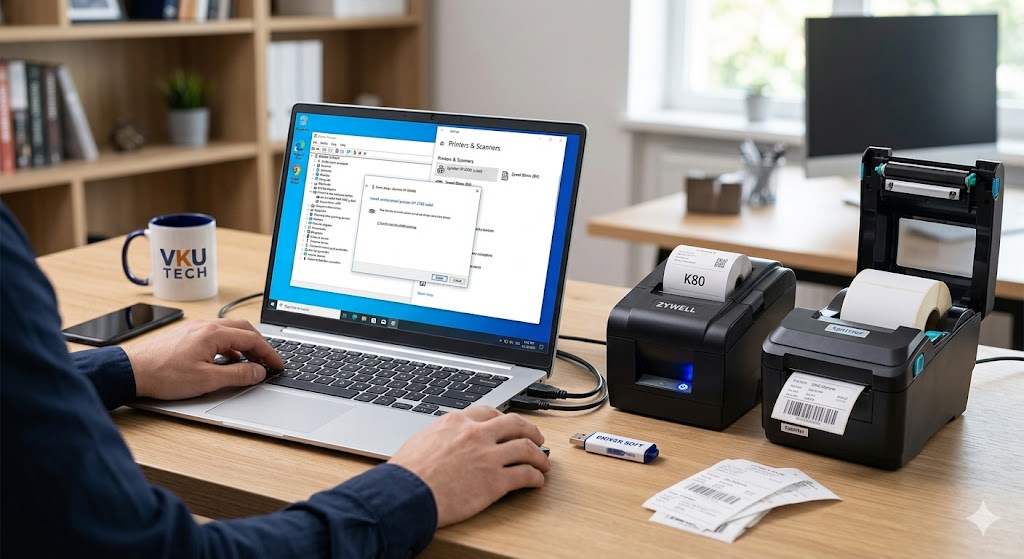
HƯỚNG DẪN THIẾT LẬP KHỔ TEM (50x30mm, 35x22mm…) TRÊN PC/LAPTOP
Bước 1: Truy cập quản lý máy in
-
-
Trên Laptop/PC, vào Control Panel -> Devices and Printers (hoặc Printers & Scanners).
-
Chuột phải vào máy in tem (ví dụ: Xprinter XP-350B) -> Chọn Printing Preferences.
-
Bước 2: Tạo khổ giấy mới (Page Setup)
Đây là nơi bạn khai báo cho máy tính biết con tem thực tế dài rộng bao nhiêu:
-
-
Tại tab Page Setup, nhấn vào nút New…
-
Name: Đặt tên cho dễ nhớ (Ví dụ:
Tem 50x30hoặcTem 2 hang 35x22). -
Width (Chiều rộng): Nhập
50mm. -
Height (Chiều cao): Nhập
30mm. -
Left/Right Margin: Thường để là
0. -
Nhấn OK để lưu.
-
Bước 3: Cấu hình Sensor (Cảm biến nhận diện tem)
Để máy tính ra lệnh cho máy in dừng đúng khe hở giữa 2 con tem:
-
-
Cũng trong cửa sổ đó, qua tab Stock.
-
Method: Chọn
Thermal TransferhoặcDirect Thermal(Tùy dòng máy, thường Xprinter là Direct). -
Type: Chọn Labels With Gaps (Tem có khe hở).
-
Gap Height: Thường mặc định là
3.0mm(Đây là khoảng cách trắng giữa 2 con tem). -
Nhấn Apply và OK.
-
CÁCH CHỈNH CHO CÁC KHỔ PHỔ BIẾN KHÁC
| Loại Tem | Cách nhập Width | Cách nhập Height | Lưu ý |
| Tem 50×30 (1 hàng) | 50mm | 30mm | Chuyên dùng cho trà sữa, shop quần áo nhỏ. |
| Tem 35×22 (2 hàng) | 72mm – 75mm | 22mm | Phải tính tổng chiều ngang 2 con tem + khe hở giữa. |
| Tem 40×30 (1 hàng) | 40mm | 30mm | Hay dùng cho cân điện tử hoặc mã vạch nhỏ. |
| Tem 75×50 (1 hàng) | 75mm | 50mm | Tem vận chuyển, dán thùng hàng. |
MẸO FIX LỖI KHI IN TRÊN LAPTOP
-
-
Lỗi in lệch: Nếu nội dung bị lệch sang trái/phải, bạn vào tab Graphics, chỉnh phần Horizontal Offset để dịch chuyển nội dung vào giữa.
-
Lỗi in ra giấy trắng: Thường do lắp ngược mặt giấy nhiệt hoặc do bạn chưa chọn đúng “khổ tem vừa tạo” trong phần mềm in (như Bartender hay POS365). Khi nhấn
Ctrl + P, hãy nhớ chọn đúng tên khổ giấyTem 50x30đã tạo ở Bước 2. -
Feed giấy: Sau khi chỉnh trên máy tính, hãy ấn nút FEED trên máy in 1 lần. Nếu nó ra đúng 1 hàng tem và dừng lại ngay khe hở là bạn đã cài đặt thành công!
-