


 Sơ đồ chỉ đường
 Chính sách vận chuyển
 Chính sách bảo hành
 DRIVER
HƯỚNG DẪN CÀI ĐẶT TRÌNH ĐIỀU KHIỂN (DRIVER) MÁY IN TRÊN LAPTOP & PC
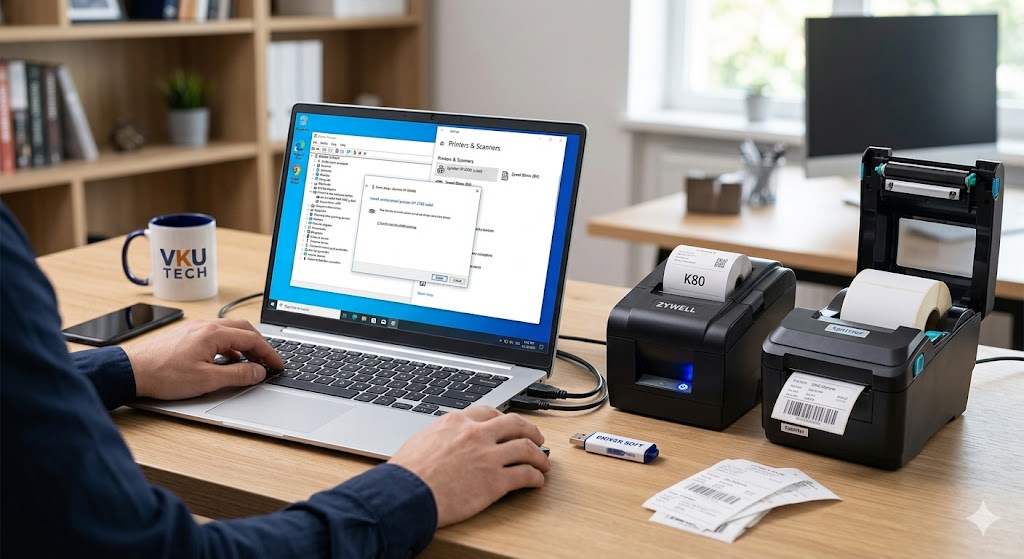
-
-
Nhóm POS (Zywell, Xprinter Bill): Hoạt động theo cơ chế nhận diện lệnh cắt giấy và in liên tục.
-
Nhóm Label (PDIT 304, Xprinter 350B/365B): Hoạt động dựa trên kích thước pixel và cảm biến (sensor) nhận diện khổ tem.
-
-
-
Kết nối máy in với Laptop/PC qua cổng USB.
-
Lưu ý quan trọng: Nên cắm trực tiếp vào cổng USB trên mainboard (với PC) hoặc cổng USB cố định (với Laptop). Hạn chế cắm qua bộ chia (Hub) để tránh sụt điện áp khiến Driver bị chập chờn.
-
Bật nguồn máy in.
-
-
-
Chuột phải vào file driver đã tải -> chọn Run as Administrator (Quyền quản trị cao nhất trên PC).
-
Đối với Xprinter/Zywell: * Hệ thống sẽ hiện bảng chọn hệ điều hành (Windows 10/11).
-
Nhấn vào nút “Check USB Port”. Lúc này, Laptop/PC sẽ quét và báo cho bạn biết máy in đang nằm ở cổng nào (ví dụ:
USB001hoặcUSB002). Đây là bước mấu chốt để máy tính “nói chuyện” được với máy in.
-
-
Chọn đúng Model (ví dụ:
XP-80Ccho máy in hóa đơn hoặcXP-350Bcho máy in tem). -
Nhấn Install Now.
-
-
-
Vào Search -> gõ “Printers & Scanners”.
-
Chọn máy in vừa cài -> Manage -> Printer Properties.
-
Tab Ports: Đảm bảo dấu tích đang nằm đúng cổng USB mà bạn đã check ở Bước 2.
-
Tab Preferences (Cài đặt khổ giấy):
-
Máy in Bill: Chọn khổ
80 x 297 mm(hoặcContinuous Paper). -
Máy in Tem (XP350B/PDIT): Chọn New Page -> Nhập kích thước tem (ví dụ: 50mm x 30mm). Nếu không chỉnh bước này, khi in từ máy tính, tem sẽ bị lệch hoặc nhảy giấy trắng.
-
-
| Tình trạng | Nguyên nhân trên PC/Laptop | Cách khắc phục |
| In ra toàn ký tự lạ | Sai Driver hoặc chọn nhầm Model máy | Gỡ Driver cũ, cài đúng bản dành cho Windows 10/11. |
| Máy báo Offline | Rút dây USB cắm sang cổng khác | Cắm lại đúng cổng USB ban đầu hoặc vào tab Ports để chọn lại cổng USB mới. |
| Lệnh in bị kẹt (Spooler) | Dịch vụ in của Windows bị treo | Vào Services.msc -> Tìm Print Spooler -> Chuột phải chọn Restart. |
| In tem bị mờ | Thiết lập Density (độ đậm) thấp | Vào Printing Preferences -> Option -> Chỉnh Darkness lên mức 10-12. |
-
-
Đặt tên gợi nhớ: Khi cài nhiều máy in trên cùng một Laptop (ví dụ vừa in Bill vừa in Tem), bạn nên đổi tên máy in trong Windows thành “MAY IN BILL – QUAY” hoặc “MAY IN TEM – KHO” để dễ chọn
khi xuất lệnh in.
CÁC DRIVER MÁY IN PHỔ BIẾN :TẠI ĐÂY
-