


 Sơ đồ chỉ đường
 Chính sách vận chuyển
 Chính sách bảo hành
 DRIVER
[HƯỚNG DẪN CHI TIẾT] CÀI ĐẶT IP TĨNH CHO TẤT CẢ CÁC DÒNG MÁY IN CỔNG LAN QUA LAPTOP
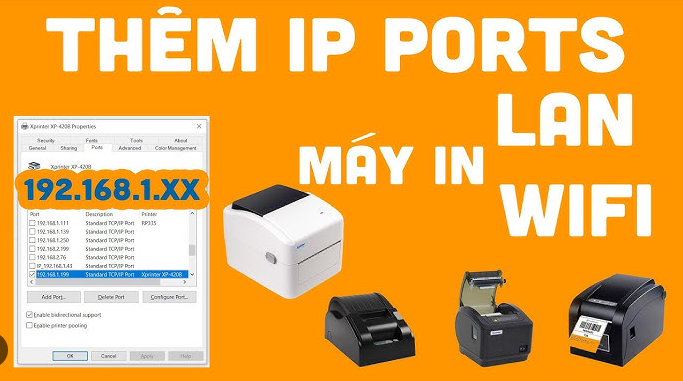
Bước 1: Xác định địa chỉ IP hiện tại của máy in
Để biết máy in đang ở địa chỉ IP nào (mặc định thường là 192.168.123.1 hoặc 192.168.1.100), bạn thực hiện thao tác Self-test:
-
Tắt nguồn máy in hoàn toàn.
-
Nhấn và giữ nút FEED, sau đó bật nguồn máy in.
-
Đợi khoảng 2-3 giây khi đèn báo nháy, hãy thả tay khỏi nút FEED.
-
Máy sẽ tự động in ra một tờ giấy thông báo thông số kỹ thuật. Bạn tìm dòng IP Address để biết địa chỉ hiện tại của máy.
Bước 2: Cấu hình địa chỉ IP tĩnh cho Laptop
Để Laptop và máy in có thể “nhìn thấy” nhau khi cắm dây LAN trực tiếp, bạn cần đưa chúng về cùng một dải mạng.
-
Kết nối dây LAN từ máy in trực tiếp vào cổng mạng trên Laptop.
-
Nhấn tổ hợp phím Windows + R, gõ lệnh
ncpa.cplvà nhấn Enter. -
Chuột phải vào biểu tượng Ethernet (Cổng mạng) chọn Properties.
-
Nhấp đúp chuột vào dòng Internet Protocol Version 4 (TCP/IPv4).
-
Chọn mục Use the following IP address và nhập các thông số:
-
IP address:
192.168.123.100(Số cuối phải khác số IP của máy in). -
Subnet mask:
255.255.255.0 -
Default gateway:
192.168.123.1(Địa chỉ IP của máy in).
-
-
Nhấn OK để lưu lại.
Bước 3: Đổi IP máy in bằng phần mềm (Xprinter Network Setting Tool)
Sau khi hai thiết bị đã thông mạng, chúng ta tiến hành đổi IP máy in sang dải mạng mới (ví dụ dải 192.168.1.xxx để dùng chung với Router Wi-Fi).
-
Mở phần mềm Xprinter Tool (Diagnostic Tool hoặc Ethernet Setup).
-
Tại mục Port Settings, chọn cổng NET.
-
Nhập địa chỉ IP hiện tại của máy in (
192.168.123.1) vào ô IP. -
Nhấn Connect hoặc Check Status. Nếu hiện thông báo “Success” là kết nối thành công.
-
Tìm đến mục Set New IP (hoặc Cài đặt mạng):
-
Nhập địa chỉ IP mới mà bạn muốn đặt (Ví dụ:
192.168.1.200). -
Nhấn Set IP hoặc Apply.
-
-
Máy in sẽ phát ra tiếng kêu “Tít”. Bạn hãy đợi 10 giây rồi tắt máy in và bật lại để hệ thống cập nhật.
Bước 4: Kiểm tra và Hoàn tất
-
Thực hiện lại thao tác Self-test ở Bước 1 để kiểm tra dòng IP Address. Nếu máy in hiện đúng địa chỉ mới bạn vừa đặt thì quá trình đã thành công.
-
Lưu ý quan trọng: Sau khi cài đặt xong, bạn hãy quay lại phần cài đặt mạng trên Laptop (Bước 2) và chọn Obtain an IP address automat
HƯỚNG DẪN CHI TIẾT :XEM NGAY